
Conseils avant de créer votre i‑Card
Pour une meilleure expérience, il est fortement conseillé de créer votre i‑Card depuis un ordinateur. Vous pourrez ainsi ajouter vos images, textes et liens plus facilement, et visualiser votre page complète avant publication.
Chaque i‑Card est rattachée à une adresse e‑mail unique.
Si vous souhaitez créer plusieurs i‑Cards — par exemple pour :
- vos clients ou vos collaborateurs,
- vos produits, comme des bouteilles de vin ou des appartements à louer,
il faudra utiliser une adresse e‑mail différente pour chaque i‑Card.
Vous pouvez créer gratuitement autant d’adresses que nécessaire sur des services comme Gmail, Outlook ou Yahoo Mail.
contact@monentreprise.com→ pour votre i‑Card principaledomaine2023@gmail.com→ pour une i‑Card dédiée à une cuvée de vinstudioairbnb@gmail.com→ pour une i‑Card dédiée à un appartement en location
Cela vous permettra de gérer facilement vos différentes cartes, leurs contenus et leurs notifications.
Étape 0 : Créez votre i-Card
Pour créer votre i-Card, connectez-vous à votre compte TendersTrade et ouvrez la rubrique « Mon compte > i-Card ».
- Nom, prénom ou raison sociale,
- Adresse, e-mail, téléphone,
- Courte description de votre activité,
- Langue principale,
- Nom d’utilisateur (ex. @sophie). Profitez-en pour reprendre le même nom que vous utilisez sur les réseaux comme Instagram.
Ces informations servent à générer votre carte numérique et votre lien unique.
Vous pouvez les modifier à tout moment depuis votre tableau de bord.
Éléments à prévoir
- Capture de l’écran « Mon compte ».
- Encadré « Astuce » : choisissez un nom d’utilisateur court et facile à retenir.

Étape 1 : Personnalisez votre profil
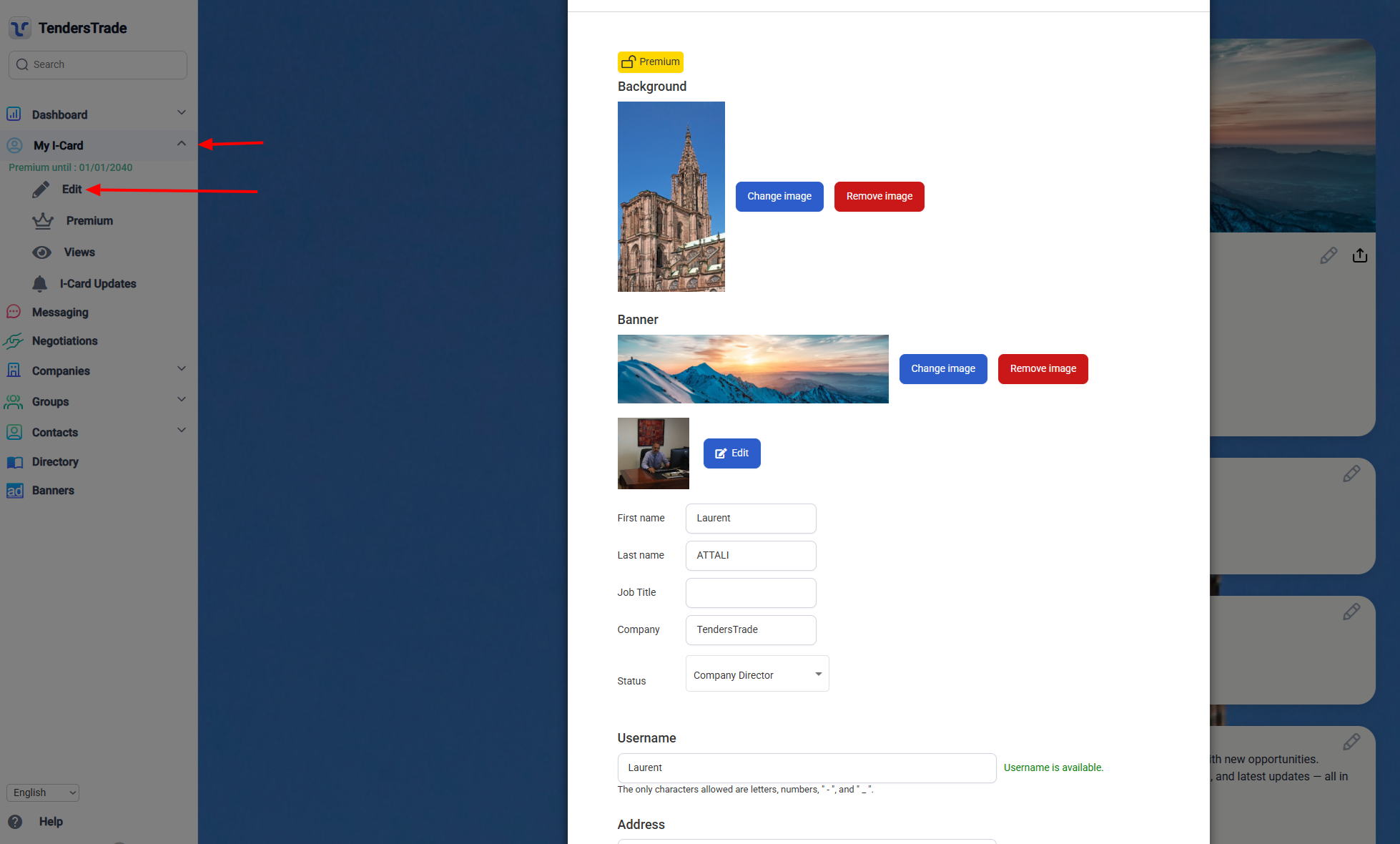
Faites de votre i‑Card un reflet fidèle de votre image professionnelle.
- Ajoutez une image de fond.
- Ajoutez une bannière (recommandé : 1200 × 400 px).
- Ajoutez votre photo de profil.
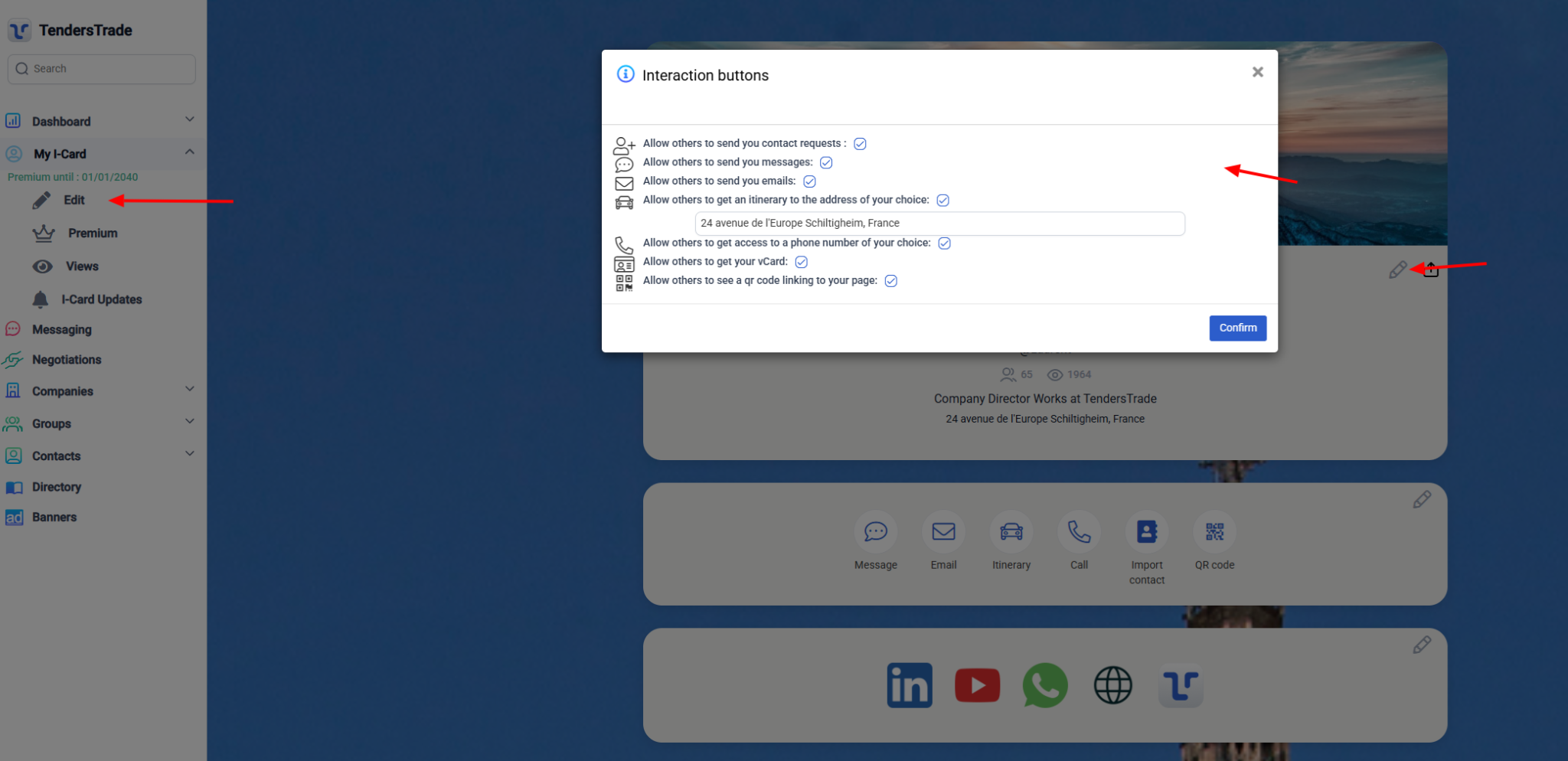
Choisissez vos options d’interaction
- Autoriser les demandes de contact
- Autoriser l’envoi de messages directs
- Permettre aux visiteurs de vous écrire par e‑mail
- Permettre d’obtenir un itinéraire vers votre adresse
- Rendre visible un numéro de téléphone
- Autoriser le téléchargement de votre vCard
- Afficher un QR code menant à votre i‑Card
Chaque option peut être activée ou désactivée selon votre niveau de confidentialité.
Étape 2 : Ajouter et organiser vos blocs
Modifier votre i‑Card : ajouter et organiser vos blocs
Lorsque vous cliquez sur “Modifier la i‑card”, une zone apparaît en bas de votre page avec deux boutons :
- Trier les blocs
- Ajouter un bloc
Ces deux outils sont essentiels pour personnaliser la structure de votre i‑Card et la rendre unique.
1. Ajouter un bloc
Le bouton “Ajouter un bloc” vous permet d’insérer un nouveau contenu dans votre i‑Card.
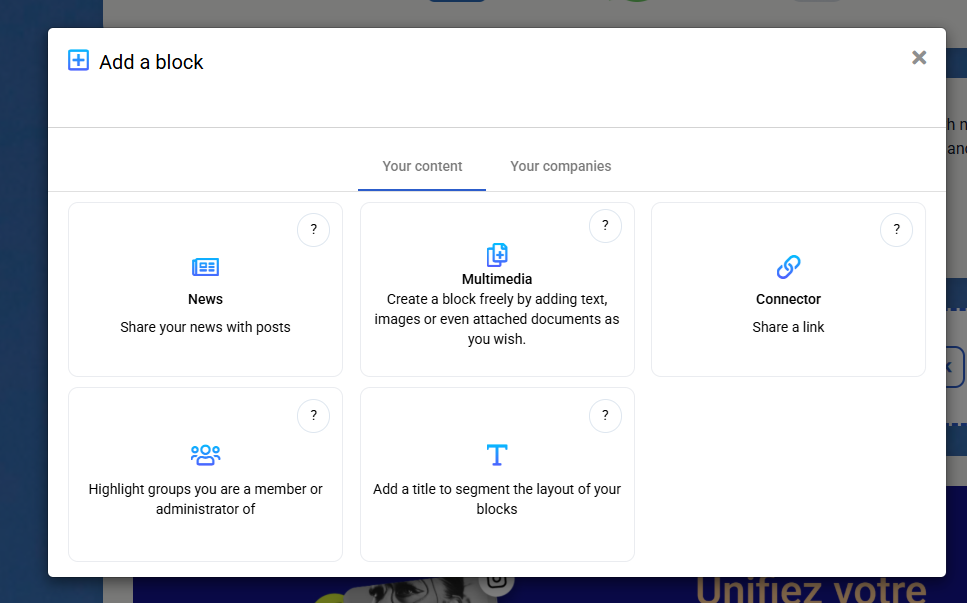
En cliquant dessus, une fenêtre s’ouvre avec plusieurs catégories de blocs, selon ce que vous souhaitez afficher :
Votre contenu
- Actualités : pour publier vos posts, vos nouveautés ou vos événements.
- Multimédia : pour insérer des textes, des photos, des vidéos ou des documents.
- Connecteur : pour partager un lien externe (site web, calendrier, portfolio, article de presse…).
- Groupes : pour mettre en avant les groupes dont vous êtes membre ou administrateur.
- Titre / Texte : pour ajouter des titres ou des paragraphes et structurer votre i‑Card.
Vos entreprises
- Actualités d’entreprise : pour relayer les posts de votre société.
- Produits / Services : pour exposer vos offres ou celles des entreprises que vous suivez.
- Page entreprise : pour mettre en avant votre société et ses coordonnées.
2. Trier les blocs
Le bouton “Trier les blocs” vous permet de réorganiser facilement l’ordre d’affichage de votre i‑Card. C’est simple, mais essentiel pour améliorer la lecture et l’impact visuel.
Comment faire :
- Cliquez sur “Trier les blocs”.
- Faites glisser les blocs dans l’ordre souhaité à l’aide de la souris.
- Validez : votre i‑Card se met instantanément à jour.
- Votre présentation ou vidéo d’introduction,
- Vos produits ou services phares,
- Vos appels à l’action (“Contactez‑moi”, “Prenez rendez‑vous”).
Astuce de mise en page : créez un rythme visuel
L’enchaînement des blocs donne une structure naturelle à votre i‑Card. Variez les formats pour éviter la monotonie :
- alternez textes et images,
- ajoutez un bloc Titre entre deux sections,
- insérez un Connecteur à la fin d’un bloc Multimédia pour orienter vos visiteurs.
Exemple :
- Bloc Titre : “Découvrez mes réalisations”
- Bloc Multimédia : photos de projets
- Bloc Connecteur : lien vers votre site ou votre portfolio complet
Objectif : chaque bloc doit avoir une fonction : attirer l’attention, informer ou inciter à l’action.

Étape 3 : Ajoutez et utilisez les blocs
Les blocs sont les éléments dynamiques qui composent votre i‑Card.
Ils permettent d’ajouter du contenu, de mettre en avant votre activité ou vos produits, et de relier votre i‑Card à votre entreprise.
Chaque utilisateur peut créer deux types de blocs :
- des blocs personnels (dans Votre contenu) ;
- des blocs liés à ses entreprises (dans Vos entreprises).
Les blocs “Votre contenu”
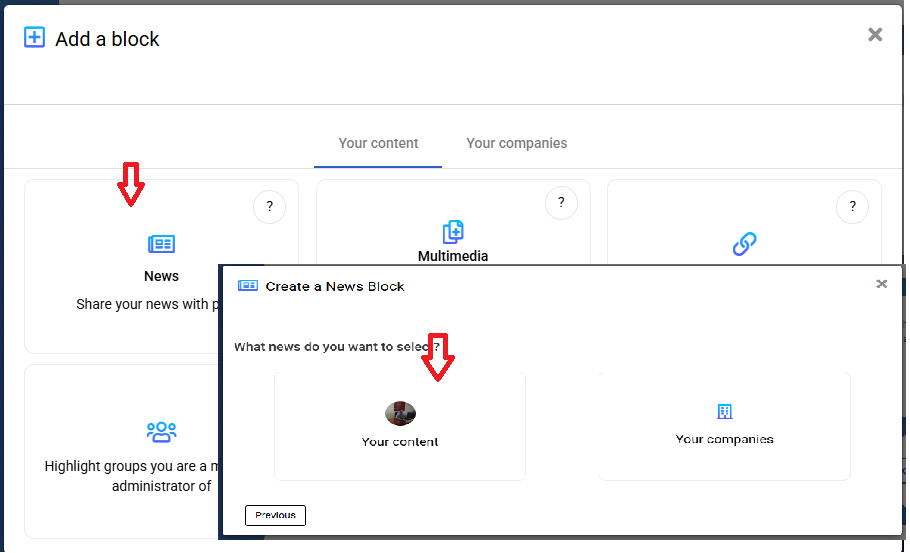
1. Bloc Actualités
Le bloc Actualités est le cœur vivant de votre i‑Card. Il vous permet de publier vos posts, vos nouveautés, vos événements et vos réalisations, et de donner une vraie dynamique à votre profil.
Chaque publication s’affiche sous forme de vignettes visuelles (jour par jour), créant un effet de rythme et de mouvement sur votre page. En publiant 2 ou 4 actualités à la fois, vous créez une mosaïque attractive qui attire naturellement l’œil du visiteur.
Exemples d’utilisation :
- Publier vos évènements, 3 jours avant avec des liens vers l’inscription et la billetterie.
- Un coach peut publier chaque semaine un conseil ou une citation inspirante.
- Un artisan peut mettre en avant le lancement d’un chantier ou la création d’un produit.
- Une entreprise peut annoncer un salon, une promotion ou une nouvelle collaboration.
- Un photographe peut partager ses dernières séances photo ou des clichés “coup de cœur”.
- Un consultant peut publier des retours d’expérience, des articles (en PDF) ou des études de cas.
Stratégie : publier une actualité par semaine permet de maintenir votre i‑Card visible et vivante.
Chaque nouveau post :
- augmente la fréquence d’apparition de votre profil dans le flux de TendersTrade,
- incite les visiteurs à revenir,
- et renforce votre crédibilité en montrant votre régularité et votre expertise.
2. Bloc Multimédia
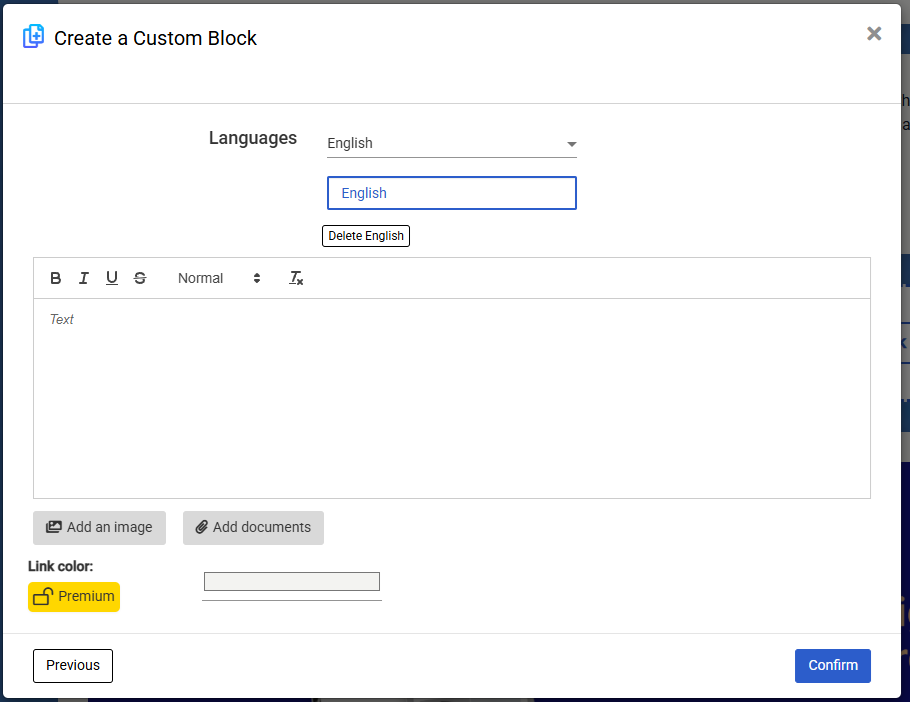
Le bloc Multimédia est un espace libre et polyvalent. Il vous permet de mettre en scène vos réalisations, vos visuels et vos documents, et de transformer votre i‑Card en mini‑site vivant.
Vous pouvez y inclure :
- des images ou séries de photos (portfolio, chantiers, produits finis, shooting photo),
- des textes explicatifs ou des présentations commerciales,
- des documents téléchargeables (brochures, fiches techniques, PDF, Word…),
- votre CV et vos soft skills,
- des liens internes vers d’autres blocs pour guider vos visiteurs.
💡 Exemples d’utilisation :
- Un architecte présente plusieurs projets avant/après avec une description.
- Un créateur de mode montre sa collection — lien vers sa boutique.
- Un consultant publie une plaquette PDF riche, détaillée, téléchargeable.
- Un photographe fait une galerie d’images d’un shooting thématique.
- Un artisan intègre une vidéo explicative + un lien de contact.
- Un étudiant diffuse son CV + ses travaux pour tout montrer sur une page.
Stratégie : combiner un bloc Multimédia avec un bloc Connecteur ou Groupe pour orienter vos visiteurs vers une action : Découvrir — S’inscrire — Contacter — Collaborer.
3. Bloc Connecteur
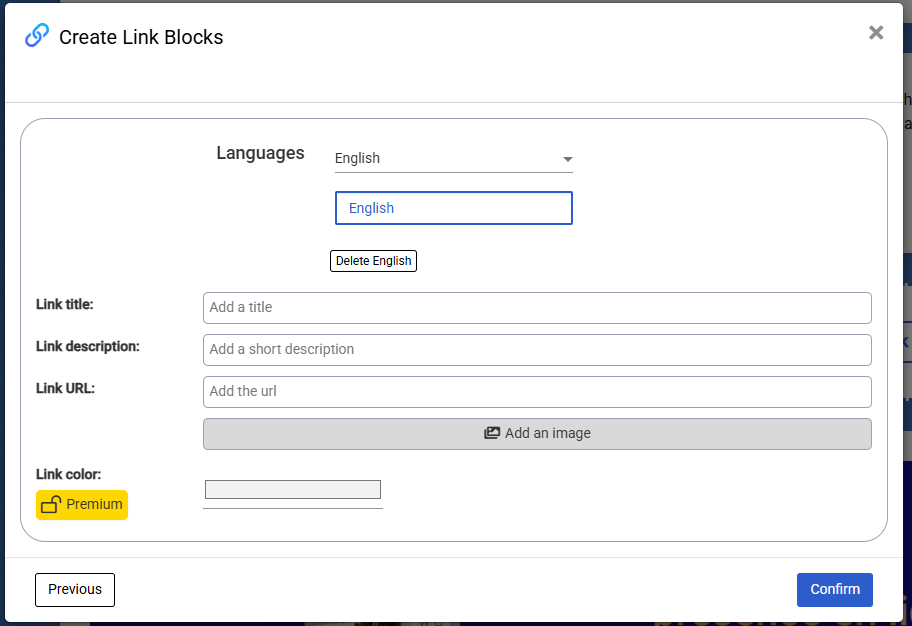
Le bloc Connecteur est l’un des outils les plus puissants de votre i‑Card. Il ajoute un lien externe interactif vers tout type de contenu :
- votre site internet ou portfolio,
- une vidéo YouTube ou TikTok,
- un article de presse ou une interview,
- une page d’inscription, un formulaire ou un agenda (Calendly, Google Agenda…).
Stratégie : exploitez ce bloc pour orienter vos visiteurs vers une action concrète. Le Connecteur transforme votre i‑Card en point de conversion.
- Un coach insère un lien Calendly pour la prise de rendez‑vous.
- Un designer/photographe redirige vers son portfolio.
- Un artisan renvoie vers sa boutique e‑commerce.
- Un conférencier affiche une vidéo témoignage ou un évènement.
- Un formateur pointe vers une salle Zoom/Meet/Teams.
Vous pouvez mixer plusieurs Connecteurs pour guider : Découverte — Intérêt — Interaction — Conversion
En les combinant avec un bloc Multimédia ou Groupe, vous créez une i‑Card vivante, interactive et orientée résultats.
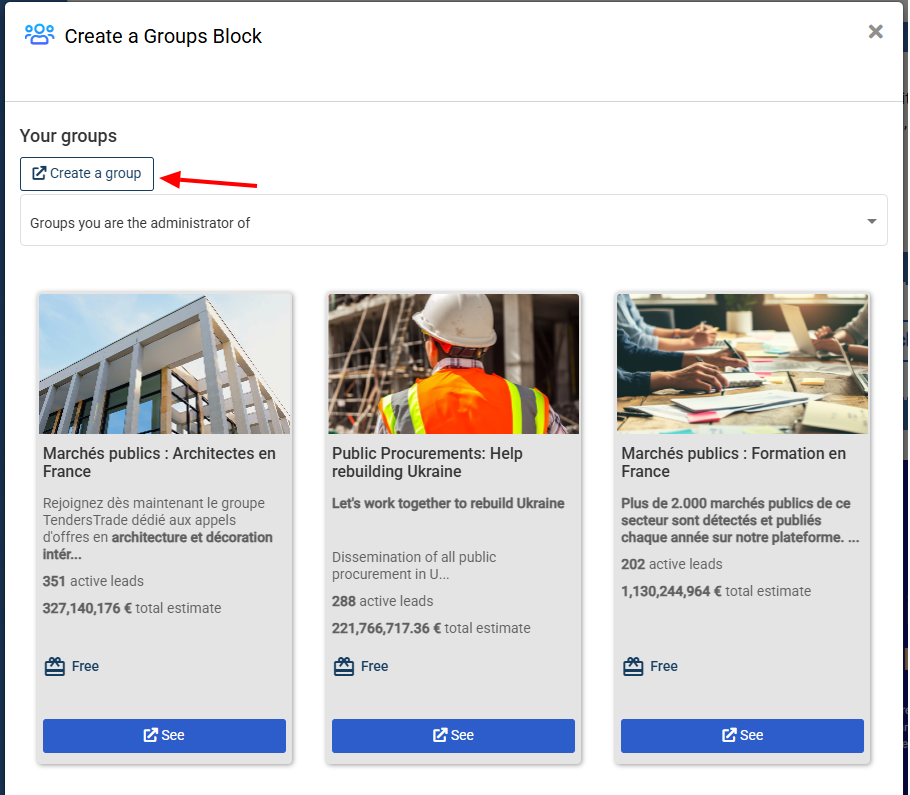
4. Bloc Groupes
Le bloc Groupes affiche les groupes que vous avez créés ou auxquels vous participez. C’est aussi un outil d’animation de contenu à valeur ajoutée ou un levier de monétisation.
Vous pouvez utiliser un groupe pour :
- créer un espace réservé à vos clients/abonnés/prospects,
- publier du contenu social (posts, vidéos, photos, tutoriels, formations…),
- partager des documents professionnels (fiches bonus, recettes…),
- échanger en direct avec votre communauté.
Exemple :
- Un coach bien‑être vend l’accès à un groupe fitness + programmes.
- Un auteur crée un groupe privé pour ses lecteurs (bonus, interview).
- Un photographe partage des galeries limitées (clients, presse…).
Monétisation : ajoutez un lien de paiement (Stripe, PayPal…) dans la description ou un post épinglé, puis donnez l’accès au groupe après paiement.
En combinant Groupe + Multimédia/Connecteurs, vous créez un parcours : découverte — intérêt — inscription groupe — fidélisation.
5. Bloc Titre / Texte
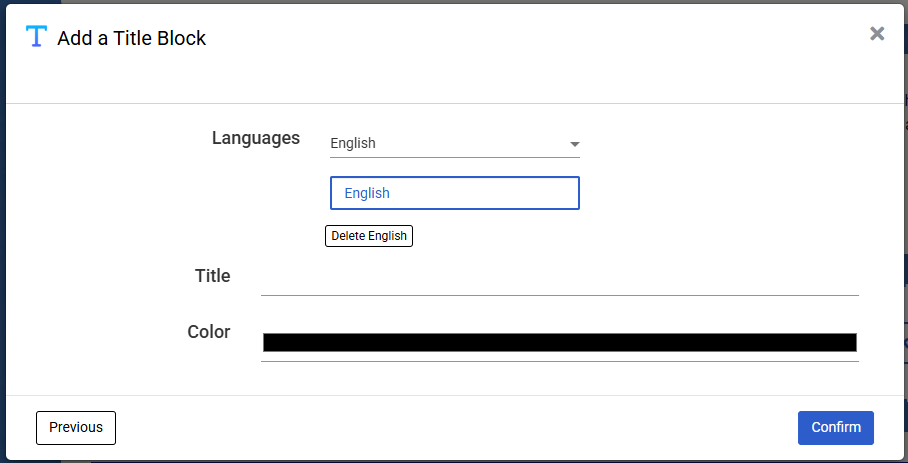
Le bloc Titre / Texte structure et rythme votre i‑Card. Il vous permet d’ajouter un titre, un sous‑titre ou un paragraphe libre pour organiser vos contenus.
Vous pouvez l’utiliser pour :
- créer des sections : “À propos”, “Mes réalisations”, “Mes offres”, “Témoignages”, “Contact”…
- rédiger un texte qui humanise votre page,
- introduire une galerie Multimédia ou une série de produits,
- ajouter une phrase inspirante qui reflète votre philosophie.
Exemples :
- Un coach raconte son parcours et ses valeurs en quelques lignes.
- Un designer introduit sa galerie par un titre fort : “Ce que j’aime créer”.
- Un photographe insère une citation qui illustre son regard.
- Un entrepreneur annonce ses services : “Mes solutions pour…”
Étape 4 — Ajouter vos liens et réseaux sociaux
Étape 4 — Ajouter vos liens et réseaux sociaux
Cette étape transforme votre i-Card en point d’accès central à votre présence professionnelle.
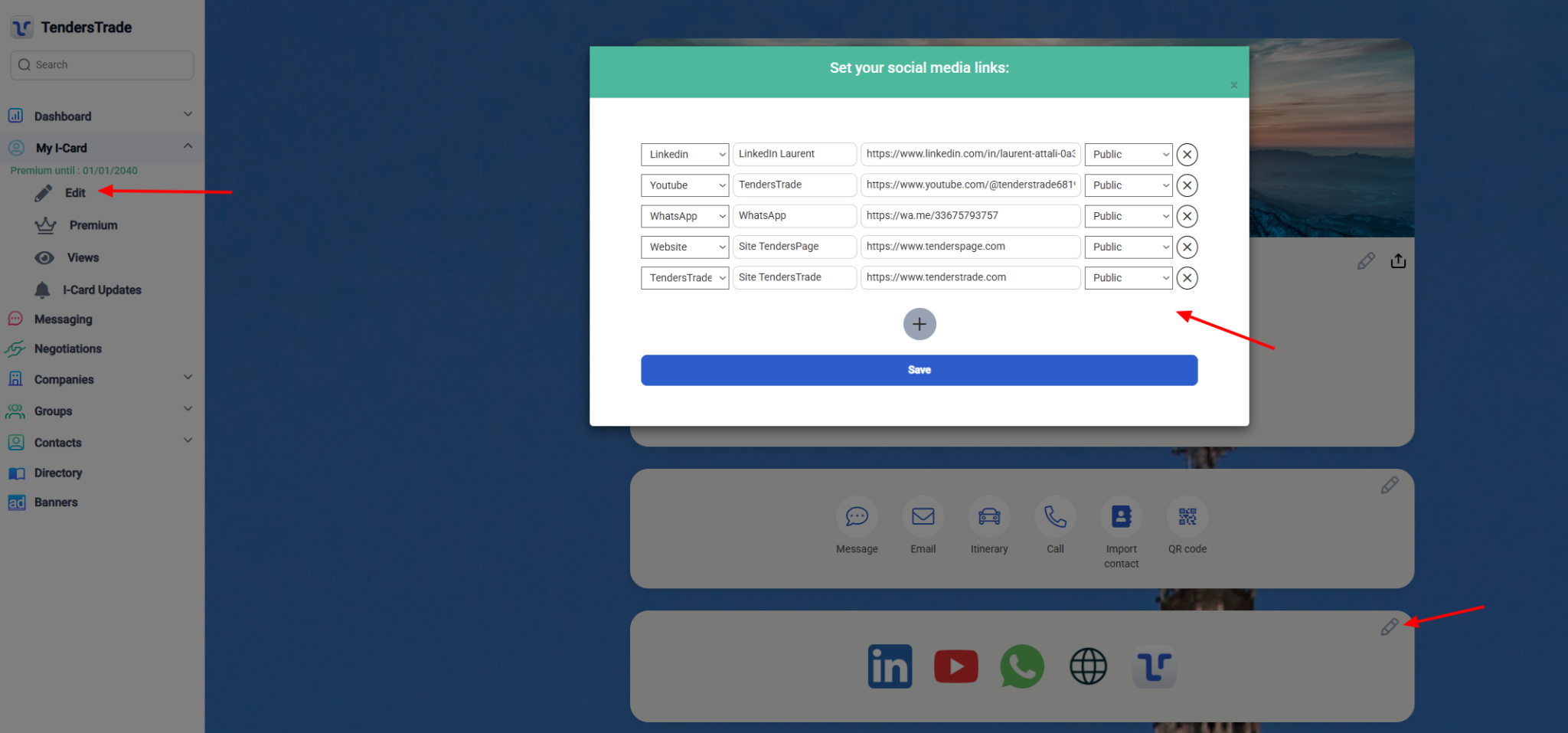
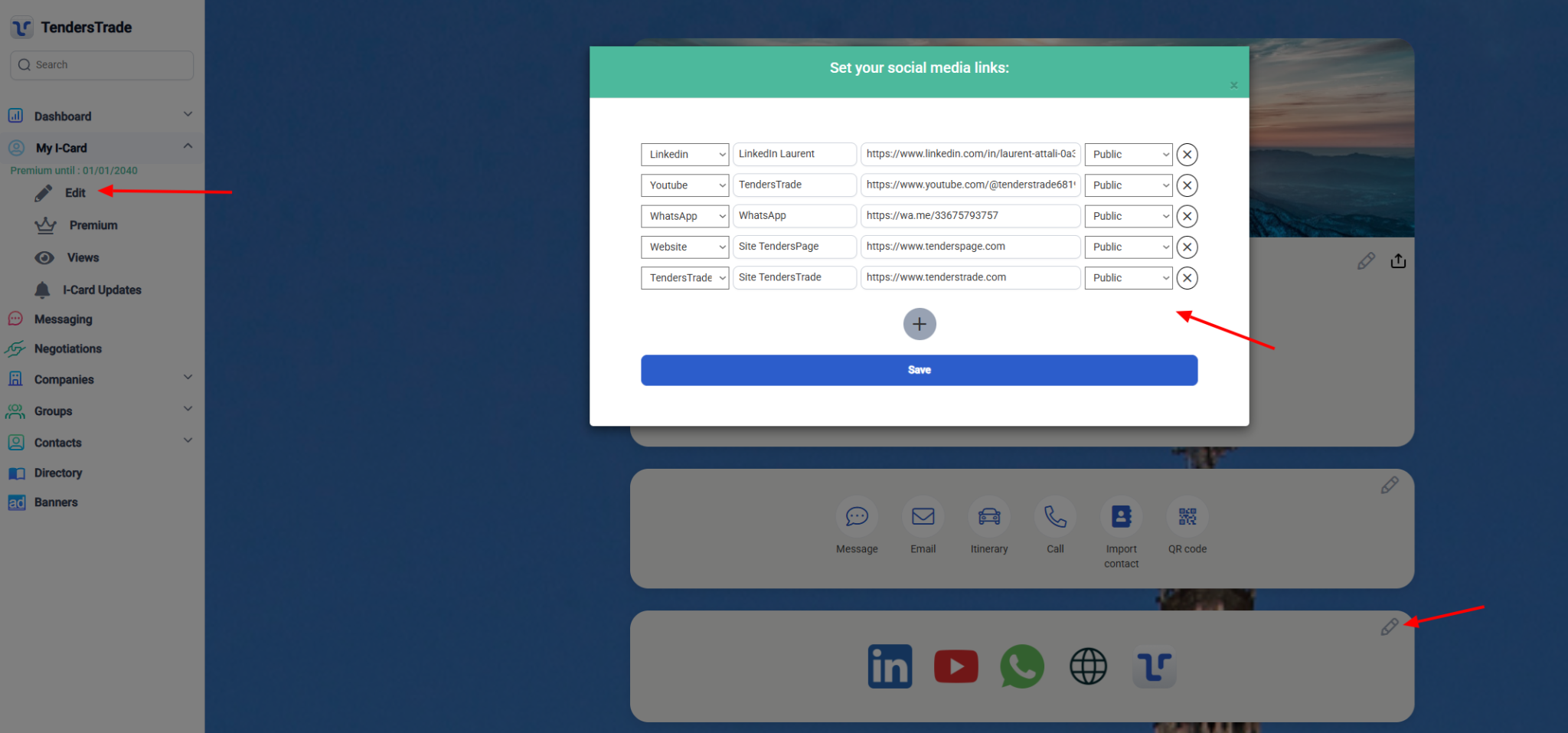
Ajoutez uniquement les liens utiles : site internet, LinkedIn, Instagram/Facebook, WhatsApp, courriel cliquable.
- En haut de votre i-Card, vous pouvez placer vos principaux liens. Il est possible de les rendre publics ou seulement pour vos contacts. Cela sera intéressant pour la diffusion de votre WhatsApp par exemple.
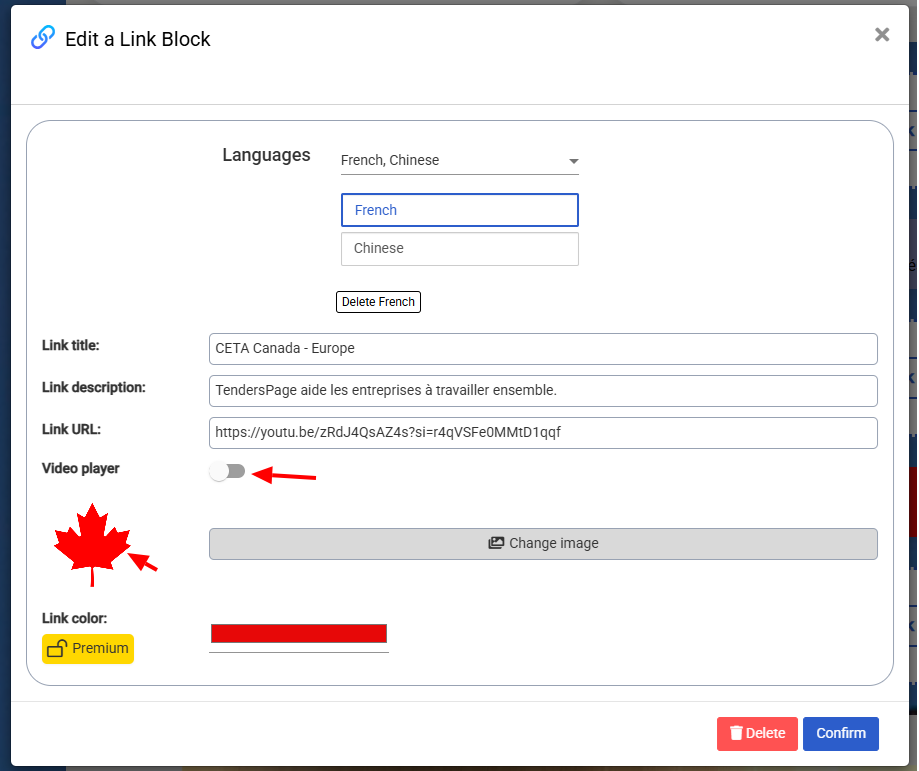
- Vous pouvez aussi utiliser des blocs de type Connecteur qui permettent de diriger les utilisateurs vers vos réseaux mais aussi vers vos agendas afin de pousser les visiteurs à prendre rendez-vous.
- Un autre intérêt des liens de type Connecteur est qu’ils permettent d’afficher des vidéos YouTube et TikTok. Vous avez aussi le choix d’afficher directement la vidéo ou bien de la réduire.

Étape 5 — Comprendre l’affichage public de votre iCard
Votre iCard est un mini-site : photo, activité, liens, éventuellement produits/publications.
Elle s’adapte automatiquement au mobile et reste lisible sur ordinateur.
Avant de partager, ouvrez votre iCard sur votre téléphone et regardez-la comme un visiteur. Corrigez si nécessaire.
- Vous pouvez diffuser son lien direct dans vos réseaux sociaux, votre signature de mail, vos textes. L’objectif est d’orienter les lecteurs vers votre i‑Card. Vous trouverez ce lien direct en haut à droite de chaque i‑Card.
- Vous pouvez aussi utiliser le QR Code généré automatiquement avec votre i‑Card : un outil puissant à partager sur des supports lors de salons professionnels, ou même sur des objets promotionnels, pour ramener les utilisateurs vers votre i‑Card.

Étape 6 — Partager votre iCard
Vous pouvez partager votre iCard partout : email, message, réseaux sociaux...
Le QR code est parfait pour les salons...
Une iCard remplace la carte papier...
Étape 7 — Suivre les visites et les interactions
TendersTrade va plus loin qu’une carte digitale : vous pouvez savoir quand votre iCard est visitée (selon les paramètres et droits).
Une visite est souvent un signal d’intérêt. Vous ne partagez plus “dans le vide”.
Ajoutez les visiteurs à vos contacts, classez-les et relancez au bon moment, sans relances inutiles.
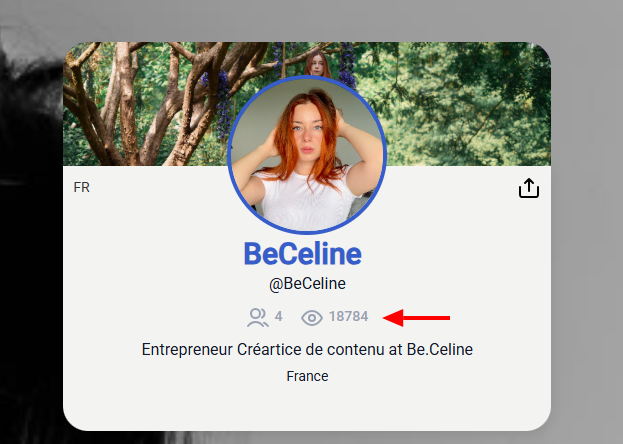
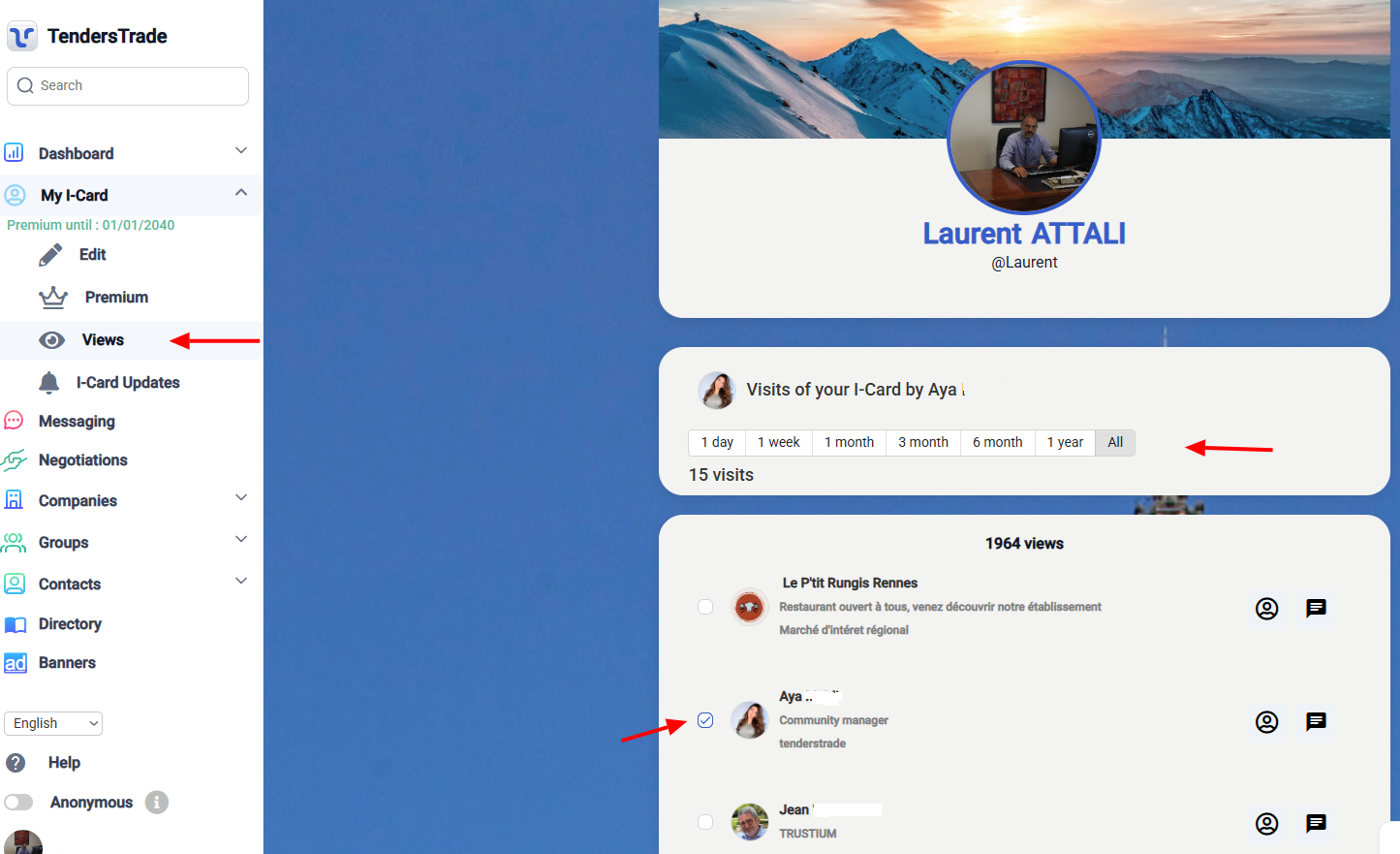
Vous allez obtenir 2 informations sur les visites de votre i‑Card :
- Le nombre total de visites : il s’agit des personnes qui ont regardé votre i‑Card, même si elles ne sont pas inscrites sur TendersTrade. Cela vous permet de mesurer la popularité de votre i‑Card.
- Les visiteurs inscrits sur TendersTrade : dans ce cas, nous vous communiquons les noms et entreprises des personnes qui visitent votre i‑Card, avec un lien vers leur i‑Card et la possibilité de les contacter.
Conclusion — Pourquoi l’iCard est bien plus qu’une carte de visite
Votre iCard présente votre activité, centralise vos liens...
Une fois votre iCard en place, vous pourrez aller plus loin...